 今天给大家分享一套零基础小白也能轻松落地的高效工作流!一站式搞定公众号文章的提取、AI智能改写与平台发布,直接让你的内容创作效率翻倍升级。
具体怎么实现?用ChatWiki的智能体工作流就能搞定。你只需要输入目标公众号文章的链接,系统会自动启动全流程:
✅ 精准提取:快速抓取原文核心内容(标题、正文、关键词); ✅ AI智能仿写:基于原文框架,自动优化表述、补充新视角或案例,生成符合你账号调性的原创内容; ✅ 封面AI生成:根据文章主题匹配风格,一键产出吸睛封面图; ✅ 文章预览发布:对接公众号后台,完成排版、定时/即时发布。
工作流整体流程预览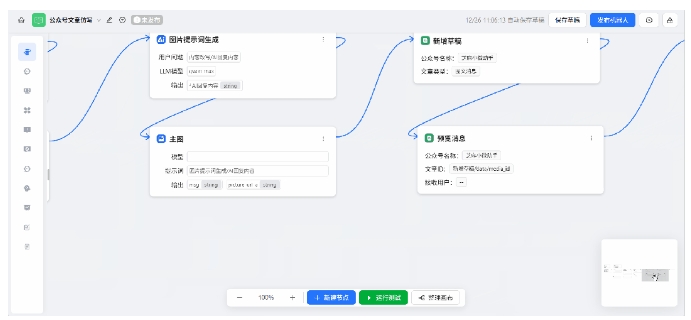 步骤一:创建工作流
1.进入官网后,在左侧导航栏找到【机器人】-【工作流】,点击“新建工作流”; 2.填写工作流基础信息:名称仅支持英文和字符,可自定义备注名、分组、简介及头像,方便后续管理; 3.快速上手方案(推荐新手):ChatWiki已上线【公众号文章仿写】专属模板,直接点击“使用该模板”,即可跳过基础配置,快速体验全流程;
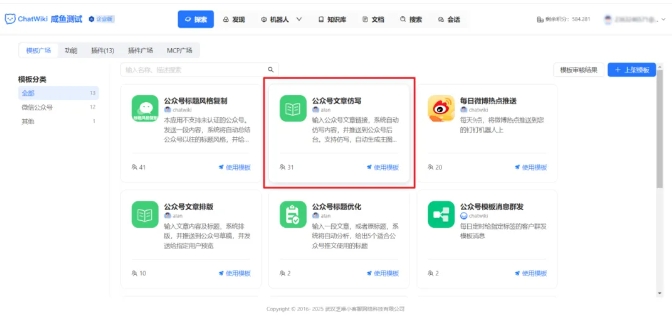 4.自定义搭建方案:若需根据自身需求调整流程,可选择空白创建,参考以下步骤完成【公众号文章AI改写/预览/发布】工作流配置。
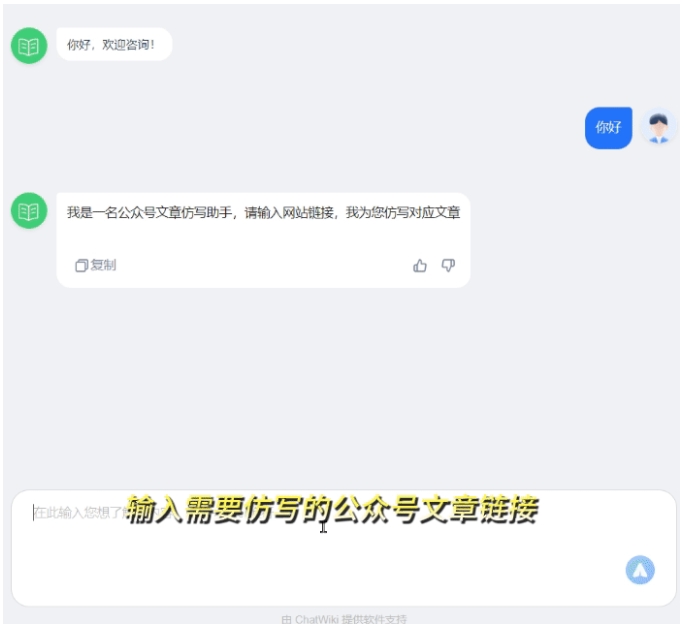 步骤二:配置工作流关键节点
新建空白工作流后,系统会默认生成【会话触发器】和【流程开始】两个基础节点,我们在此基础上逐步添加并配置其他关键节点,实现全流程自动化。
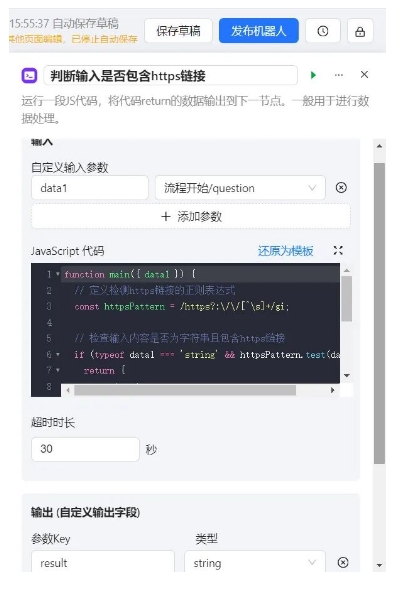
节点1:代码运行 该节点的核心作用是检测输入内容是否为公众号文章链接,确保后续流程仅对有效链接触发。 1.在默认节点后,点击“添加节点”,选择【代码运行】节点; 2.点击该节点,右侧会弹出配置对话框,点击“代码”选项右侧的黑色logo,打开代码编辑区; 3.配置输入输出:输入选择“data1;流程开始/question”,输出选择“result;string”; 4.粘贴以下代码至编辑区,完成链接检测逻辑配置。
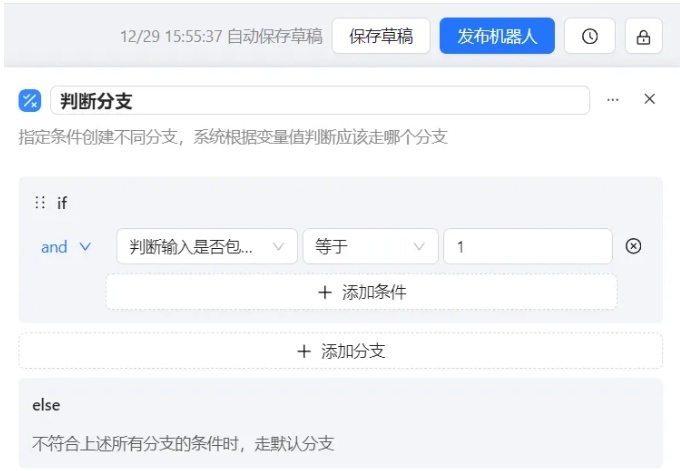
 节点2:判断分支 基于上一步的代码检测结果,实现流程分流:仅当输入为有效链接时,继续执行后续流程;否则直接结束任务。 1.在【代码运行】节点后,添加【判断分支】节点; 2.配置判断条件:设置“代码运行/result 等于 1”,即当会话页面输入含https链接的内容时,自动进入下一个节点;若result等于0(非链接),则结束当前任务。
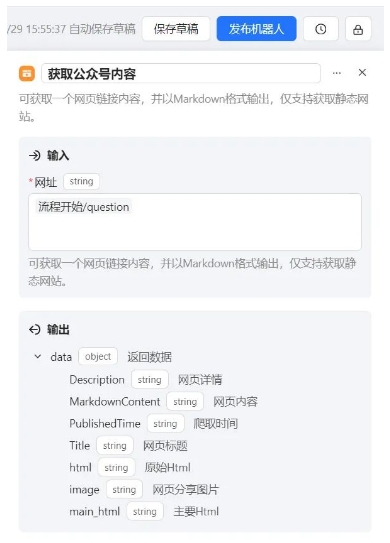
 节点3:获取公众号文章内容 通过插件实现公众号文章内容的自动抓取,支持提取标题、正文、图片等信息,并以Markdown格式输出。 1.先安装插件:进入【插件广场】,搜索并安装【网页抓取链接】插件; 2.在【判断分支】节点后,添加该插件节点,并将其重命名为【获取公众号内容】(便于识别); 3.配置输入输出:输入选择“/+ 流程开始/question”,输出保持默认选项; 4.配置完成后,当会话页面输入公众号文章链接时,系统会自动抓取该文章的完整内容。
 节点4:AI改写+排版 通过大模型节点实现文章的智能改写,并自动输出公众号适配的排版格式,无需手动调整。 1.在【获取公众号内容】节点后,添加【大模型】节点,重命名为【内容改写】; 2.配置AI大模型:进入【系统管理】-【模型管理】,可自定义选择并配置需要使用的AI大模型; 3.设置提示词:明确要求AI的改写风格(如干货科普、情感共鸣、职场干货等)、排版格式(如段落间距、标题层级、重点标注等); 4.配置输入输出:输入选择“提取公众号网页内容”,输出选择“AI回复内容”。
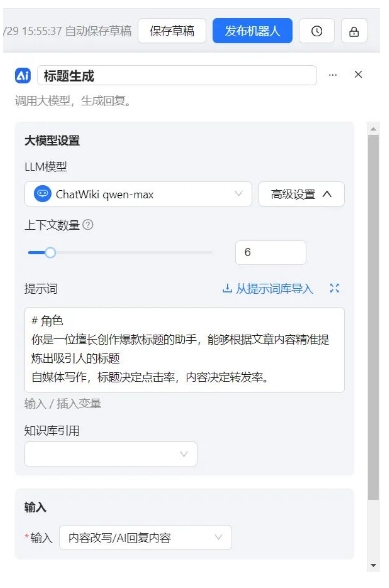
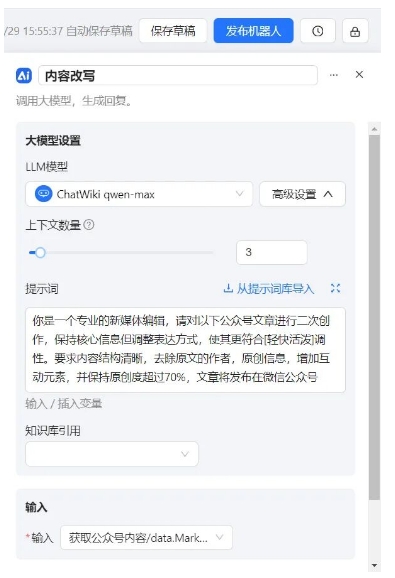 节点5:AI生成爆款标题 基于改写后的文章核心内容,自动生成符合公众号传播规律的爆款标题 1.在【内容改写】节点后,添加【大模型】节点,重命名为【标题生成】; 2.配置AI大模型:与上一步的模型配置逻辑一致,可选择相同或不同模型 3.设置提示词:明确标题风格(如悬念式、数字式、对比式等)、字数限制(如10-15字、不超过20字)等; 4.配置输入输出:输入选择“内容改写/AI回复内容”,输出选择“AI回复内容”。
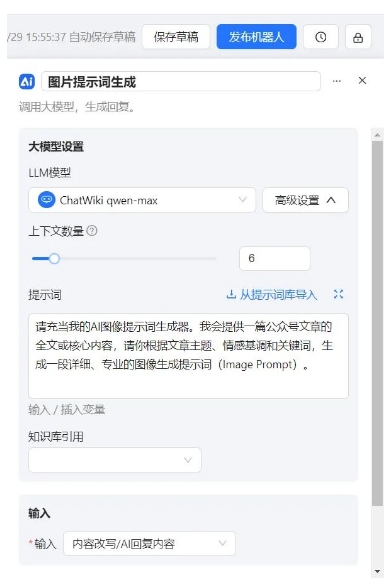
 节点6:AI生成封面图提示词 让AI根据文章风格和核心主题,生成符合文生图模型要求的精准提示词,确保封面图与内容高度匹配。 1.在【标题生成】节点后,添加【大模型】节点,重命名为【图片提示词生成】; 2.配置AI大模型:选择支持文本生成的大模型即可; 3.设置提示词:要求AI根据公众号文章的风格、主题、核心观点,生成详细的文生图提示词(包含画面元素、色调、风格、构图等信息); 4.配置输入输出:输入选择“内容改写/AI回复内容”,输出选择“AI回复内容”。
 节点7:AI生成封面图 基于上一步生成的提示词,自动生成公众号封面图,支持自定义比例和数量。 1.在【图片提示词生成】节点后,添加【图片生成】节点; 2.配置AI大模型:选择支持文生图的模型(需提前在模型管理中配置); 3.自定义设置:根据公众号封面要求,设置图片比例、生成数量(如1-3张,可后续选择最优封面); 4.输出保持默认配置,生成的图片会自动保存并关联后续流程。
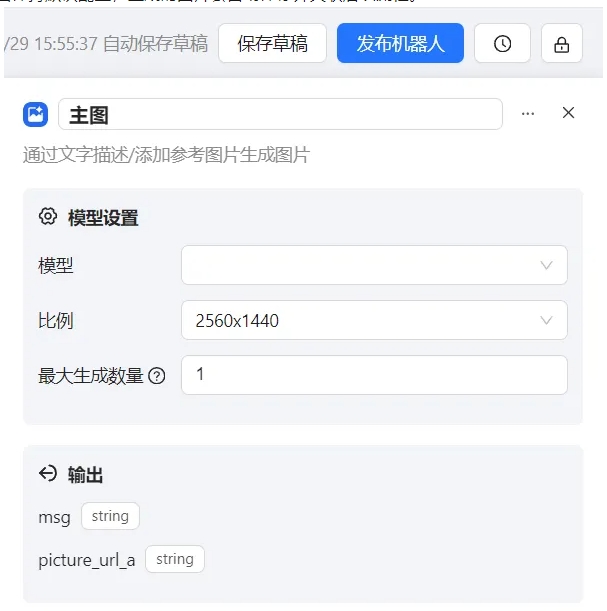 节点8:同步至公众号草稿箱 通过插件将改写后的文章、生成的标题和封面图,一键同步至公众号后台草稿箱,无需手动复制粘贴。 1.先安装插件:进入【插件广场】,搜索并安装【公众号草稿管理】插件; 2.在【图片生成】节点后,添加该插件的【新增草稿】节点; 3.前置配置:进入【系统管理】-【公众号管理】,绑定需要发布文章的公众号; 4.配置草稿信息: • 选择文章类型:图文或图片(根据内容形式选择); • 标题:输入“/”,选择“标题生成/AI回复内容”(自动关联AI生成的标题); • 正文内容:输入“/”,选择“内容改写/AI回复内容”(自动关联改写后的排版内容); • 封面素材:输入“/”,选择“主图生成/picture_url_a”(自动关联AI生成的封面图); 5.输出保持默认,配置完成后,系统会自动将信息提交至公众号草稿箱。
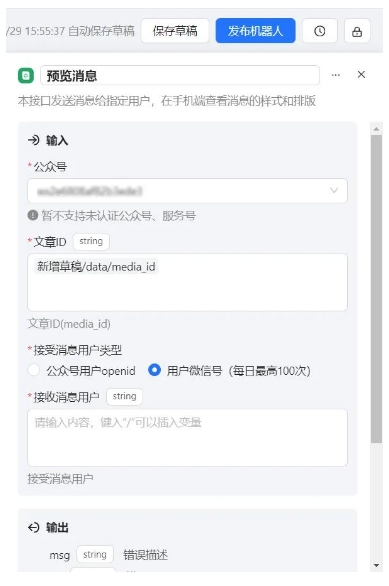 节点9:文章预览至微信 将草稿箱中的文章自动推送至指定微信用户,方便快速审核确认。 1.在【新增草稿】节点后,继续配置【公众号草稿管理】插件的预览功能; 2.配置预览信息: • 选择公众号:仅支持已认证的公众号; • 选择文章ID:自动关联上一步新增的草稿ID; • 选择预览用户:输入需要预览的用户openid或微信号; 3.输出保持默认,配置完成后,审核人员会收到微信消息通知,点击即可预览文章。
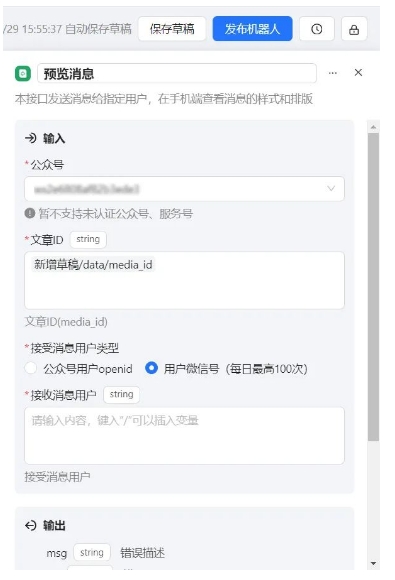 至此,“一键采集-AI改写-AI配图-自动提交-预览审核”的全流程工作流就搭建完成了!后续只需在会话页面输入公众号爆文链接,系统就会自动完成后续所有操作,大幅提升内容生产效率。
您有问题需要咨询的话,可以扫描下方二维码:
原创文章,作者:小芝麻,如若转载,请注明出处:https://xiaokefu.com.cn/blog/37158.html

相关推荐
-
视频号小店怎么设置客服修改订单备注的权限?
企业管理多个视频视频号小店时,同时需要多个客服来处理客服咨询问题。 点此进入芝麻小客服官网 售前客服主要解答客户对商品的疑惑,讲解活动规则,查询并催物流,修改订单价格、订单备注和订…
-
微信小店客服VS芝麻小客服:哪个更适合你的微信小店?
微信小店支持接入第三方自研客服后,哪些微信小店商家适合使用原生客服系统,哪些微信小店商家更需要接入自研客服? 以下是微信小店原生客服和芝麻小客服的对比,以便判断哪个更适合微信小店:…
-
ChatWiki 搭建 AI 知识库教程:从 0 到 1 打造专属智能问答系统
在数字化转型浪潮下,企业积累的海量文档、行业资料如何转化为即时响应的智能资产?点此进入chatwiki.官网 ChatWiki作为专注企业级RAG知识库搭建的工具,凭借“零代码配置…
-
选客服系统别踩坑!芝麻小客服的灵活接入与智能分配,适配企业真需求
点此进入芝麻小客服官网 在私域流量与多平台运营的时代,客户咨询可能从微信公众号跳转到抖音私信,再流转至APP或官网——全渠道统一服务能力,已成为企业客服系统的核心考核标准。面对市场…
-
客户扫码就失联?这个企微锁客神器,让流量不流失
点此进入芝麻小客服官网 好多企业都有这些问题:获客成本越来越高,好不容易吸引来的客户却留不住、难追踪,最终导致复购率低迷,业绩增长乏力。芝麻微客私域流量 公众号小程序客服系统的玩…
-
告别医疗销售风险!会话存档+敏感词预警,规范每一次沟通
点此进入芝麻小客服官网 从法律法规的严格约束,到行业规范的细致要求,再到客户隐私的高度保护,医疗销售中的每一次对话都承载着重大责任。那么,如何才能有效避坑呢?芝麻微客的会话存档与…
-
在线客服系统有哪些功能?企业该如何选择一个合适的客服系统?
点此进入芝麻小客服官网 企业需求的出发点往往是因为要管理人工坐席,进而需要一个统一对接人工坐席和各个应用的客服系统,它是围绕服务展开的,核心理念是客户满意和客户忠诚度,是通过取得顾…
-
解决微信小店客服难题,这款系统让消息不漏看、售后不繁琐
点此进入芝麻小客服官网 在微信生态商业闭环中,小店商家正面临着一个共性困境:随着门店数量扩张,客服消息分散在不同账号,售后工单重复操作,人力成本攀升却效率低下。 而新一代微信小店客…
-
微信小游戏怎么解决支付和客服接待问题?
最近微信小游戏羊了个羊大火,引来了一波小游戏的风口。对于小游戏来说,怎么解决支付和客服接待的问题是大问题。那这两个问题怎么才能解决呢?点此进入芝麻小客服官网 以下是芝麻小客服客服系…
-
微信客服不够用?芝麻小客服的这些功能更贴心
点此进入芝麻小客服官网 「微信客服」是微信生态为企业开放的一种能力,通过一系列配置以后,能够让顾客在微信里直接找到企业的客服,去进行咨询和反馈。 企业可以在视频号、搜一搜、小程序、…
