
点此进入芝麻小客服官网  通过 ChatWiki 平台搭建文章一键配文生图 + 插图智能嵌入专属工作流,无需专业编程能力,零基础也能快速上手。
只需输入文章原文,系统即可自动分析内容、智能生成匹配图片,并将插图精准嵌入原文对应位置,输出排版精美的含插图最终文章,让图文内容生产效率大幅提升!
一、ChatWiki“文章自动配图” 工作流
获取原文内容:在工作流指定 question 参数中,输入需要配图的文章原文(纯文本 / Markdown 格式均可),系统自动抓取并解析文章内容;
AI 设定配图要求:大模型节点根据文章主题、段落内容、风格调性,智能生成适配的配图要求,明确图片场景、风格、尺寸等核心信息;
批量生成匹配图片:系统依据配图要求,调用文生图模型批量生成与文章内容高度匹配的插图,保障图片与文字的关联性;
AI 生成图片提示词 + 精准嵌图:大模型节点针对各段落内容生成专属图片提示词,同时智能分析文章行文逻辑,将生成的插图精准插入原文合适位置,避免图文脱节;
输出含插图最终文章:系统自动整合嵌图后的文章内容,生成排版规整的图文版本,可直接复制使用或导出至指定平台。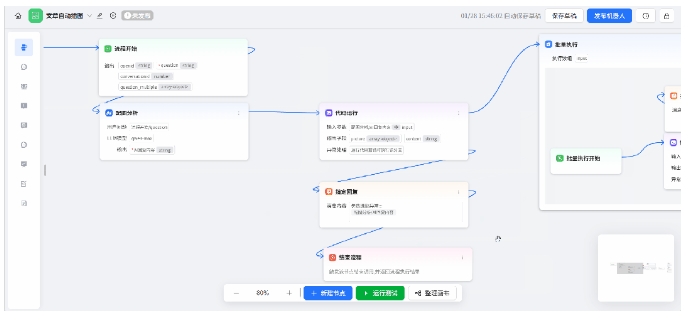 二、ChatWiki“配文生图 + 插图嵌入” 工作流搭建步骤
步骤一:创建基础工作流
进入 ChatWiki 官网:https://chatwiki.com,在机器人 – 工作流板块,点击新建工作流;
为工作流命名(仅支持英文和字符),自定义添加备注名、分组、简介和头像,方便后续查找和管理;
若想快速体验,可直接在模板库中查找【文章配文生图 + 插图嵌入】相关模板(若已上线),点击使用该模板即可跳过基础配置;若无对应模板,可按以下步骤自定义搭建。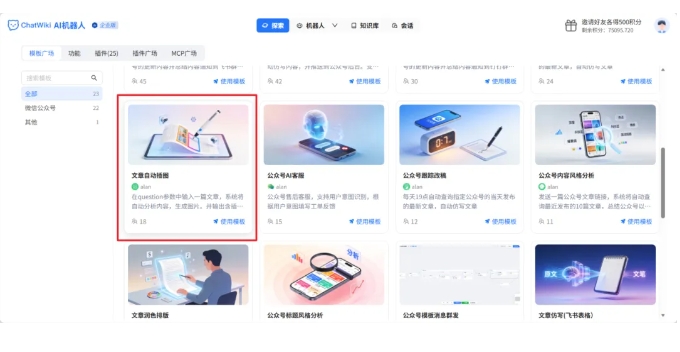 步骤二:添加大模型节点-配图分析
1.在【流程开始】节点后,点击新增节点,选择大模型节点,并将其重命名为【配图分析】;
2.配置 AI 大模型:在节点右侧配置栏,选择已在【系统管理 – 模型管理】中自定义配置的 AI 大模型;
3.设置专属提示词:在提示词编辑区输入精准指令,示例:“请分析输入的文章内容,梳理文章主题、各段落核心内容、整体风格(正式 / 活泼 / 文艺 / 专业等),为每一段落生成适配的配图要求,要求明确图片的场景、主体、风格、尺寸(如横图 / 竖图,像素比例等),输出格式为清晰的分点列表,仅输出配图要求,无需额外解读”;
4.配置输入输出:输入选择【流程开始 /question】,输出默认设为【AI 回复内容】。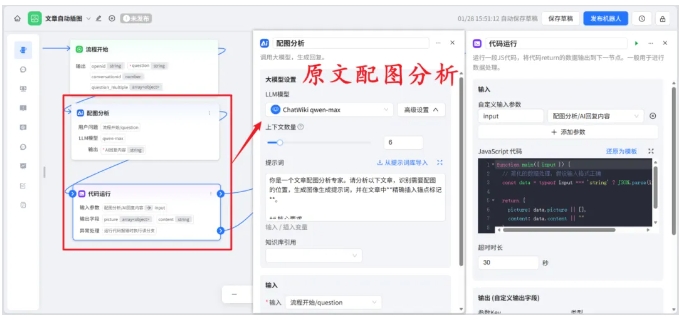 步骤三:添加批量执行 + 图片生成节点 —— 批量生成匹配插图
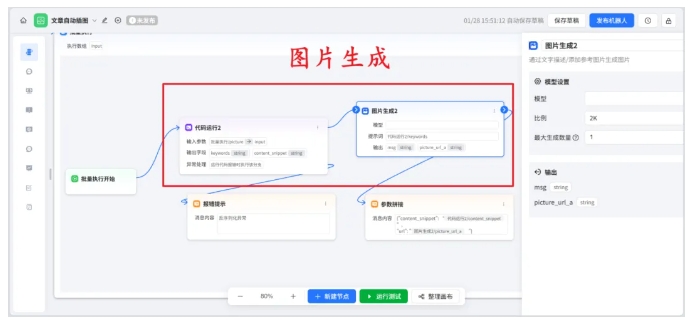
1.在【设置配图要求】节点后,点击新增节点,选择批量执行节点,作为图片批量生成的触发入口;
2.在【批量执行】节点内,嵌套图片生成节点,并将其重命名为【图片生成】;
3.配置图片生成参数: 选择适配的文生图模型,确认模型生图效果与文章风格匹配; 设置图片参数:按需调整图片比例、图片生成数量; 该节点完成后,将输出与文章各段落匹配的批量插图,每张插图均对应唯一的图片链接(picture_url)。
 步骤四:添加大模型节点 —— 生成图片提示词 + 原文插入图片
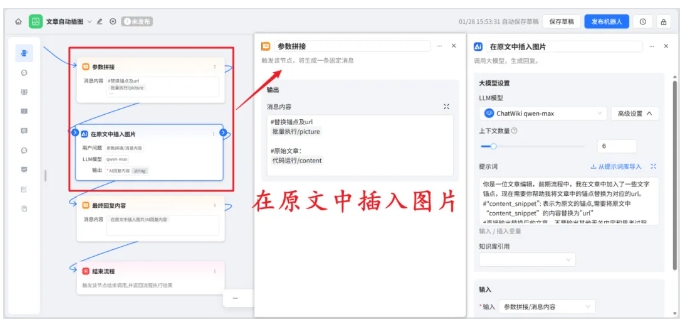
1.在【批量生成插图】节点后,点击新增节点,再次选择大模型节点,重命名为【在原文中插入图片】;
2.配置 AI 大模型:与【设置配图要求】节点选择相同或更适配的大模型,保障逻辑推理的连贯性;
3.设置精准嵌图提示词:在提示词编辑区输入详细指令,示例:“你是一位文章编辑,前期流程中,我在文章中加入了一些文字锚点,现在需要你帮助我将文章中的锚点替换为对应的url。 #”content_snippet”: 表示为原文的锚点,需要将原文中“content_snippet”的内容替换为”url” #直接输出替换后的文章。不要输出其他无关内容和思考过程”;
4.配置输入输出:输入同时选择【参数拼接 /消息内容】,输出默认设为【AI 回复内容】,该节点将输出最终的含插图文章。
您有问题需要咨询的话,可以扫描下方二维码:

原创文章,作者:小芝麻,如若转载,请注明出处:https://xiaokefu.com.cn/blog/39407.html

相关推荐
-
在线客服系统如何保障高峰期服务质量
点此进入芝麻小客服官网 在数字化营销浪潮下,企业借助公众号开展营销活动时,流量的爆发式增长成为常态。然而,这一增长却给服务器带来了巨大压力,影响服务体验。芝麻小客服的营销增强服务,…
-
企业微信客户继承怎么操作?芝麻微客助力无缝交接客户资源
点此进入芝麻小客服官网 在企业运营中,员工离职、调岗等变动难免发生,若客户资源无法顺利交接,很可能导致服务中断、客户流失。企业微信的“客户继承”功能正是为解决这一问题而生,而借助…
-
企业微信芝麻微客七天群活码使用场景与设置
点此进入芝麻微客官网 一、解决的问题 企微群人数超过一定人数后,再扫码就要邀请,不能直接进群;另外使用七天群活码可以统计每一个实际群活码的扫码次数。 二、如何设置 新建七天群活码,…
-
公众号客服系统授权异常解决技巧
点此进入芝麻小客服官网 一、重新授权——解决授权隐患 当芝麻客服后台发出公众号授权异常的警示时,重新授权操作成为确保公众号正常运行的关键步骤。运营者只需点击“重新授权…
-
公众号客服系统的功能优化与常见问题怎么处理?
点此进入芝麻小客服官网 在使用芝麻小客服的过程中,如果您希望在公众号中显示客服昵称,以下是详细的操作步骤及注意事项。 一、开启客服功能 首先要确保微信官方后台的客服功能已开启。若已…
-
微信客服接入AI客服后,怎么自动回复视频+文字?
很多企业使用微信客服接待客户时,传统机器人仅支持纯文字回复,遇到产品演示、操作教程、使用说明类咨询,只能发文字 + 外部链接,客户需要跳转打开,体验差,还容易出现链接被拦截的问题。…
-
借助DeepSeek和ChatWiki,轻松打造高效企业AI客服
点此进入芝麻小客服官网 通过将强大的语言模型 DeepSeek 与开源知识库 AI 问答系统 ChatWiki 相结合,企业能够打造出功能强大、智能高效的 AI 客服。ChatW…
-
不想数据外泄?ChatClaw搭建私有本地知识库超简单
点此进入芝麻小客服官网 想搭建一个100%私有、数据完全掌握在自己手里的本地知识库,又不想被复杂的配置劝退?ChatClaw 可能是目前最值得关注的选择。它被称为“开源版 ima…
-
微信小店怎么配置大模型机器人?微信小店怎么配置AI机器人?
微信小店商家常陷入“客服荒”困境:高峰期咨询量暴增导致回复延迟,深夜咨询无人应答造成客户流失,多店运营时重复回复相同问题耗费人力。点此进入芝麻小客服官网 借助芝麻小客服接入Chat…
-
企业知识库搭建不用愁!ChatWiki简化RAG流程,小白也能玩转AI问答
点此进入芝麻小客服官网 在数字化转型浪潮下,企业积累的海量文档如何转化为高效服务资产?大模型RAG(检索增强生成)技术给出了答案。 ChatWiki作为专注于知识库搭建的实用工具…
